![[STG] SFDB](https://stg.sfdb.jp/wp-content/uploads/2015/08/logo.png)
appSFDBインストールガイド(iPhone & Android)
SFDBをホーム画面に追加して、appSFDBをもっと快適に。iPhone・Androidでのインストール方法と、プッシュ通知を有効にする手順をわかりやすく案内します。
「SFDB」をもっと快適に使うなら、Webアプリ版 appSFDB をホーム画面に追加しましょう。ブックマークより素早く開けるうえ、メッセージやマッチ、ハウリングの通知がリアルタイムで受け取れます。
iPhone(iOS 17 以降 Safari)
- Safari で SFDB を開きます。
- 下部ツールバー中央の 共有 (□に↑)をタップ。
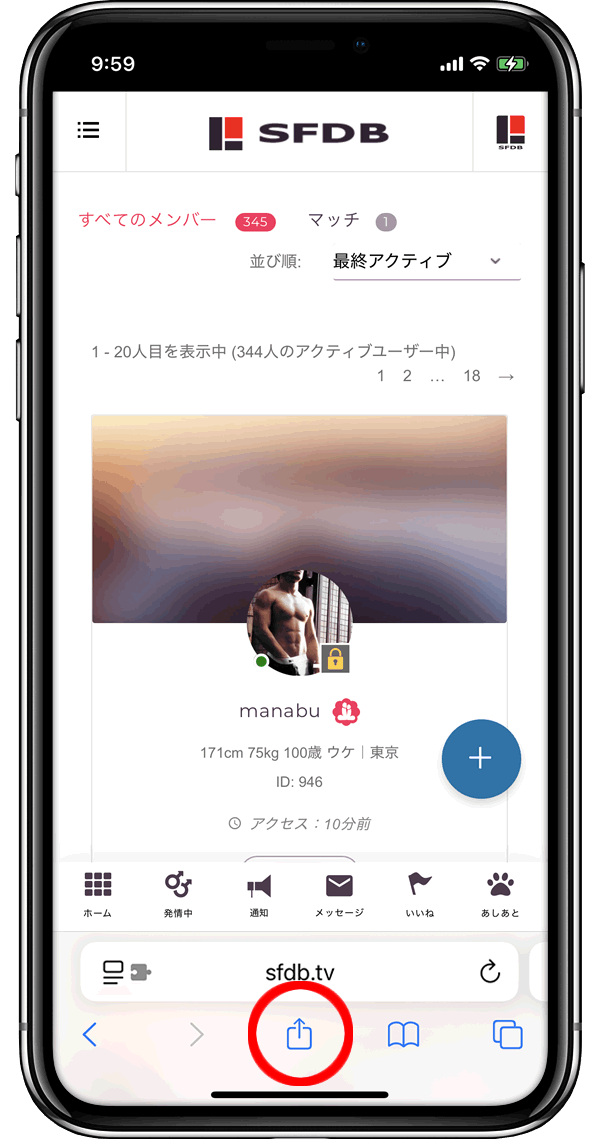
- 表示されるメニューを下にスクロールし、 ホーム画面に追加 を選択。
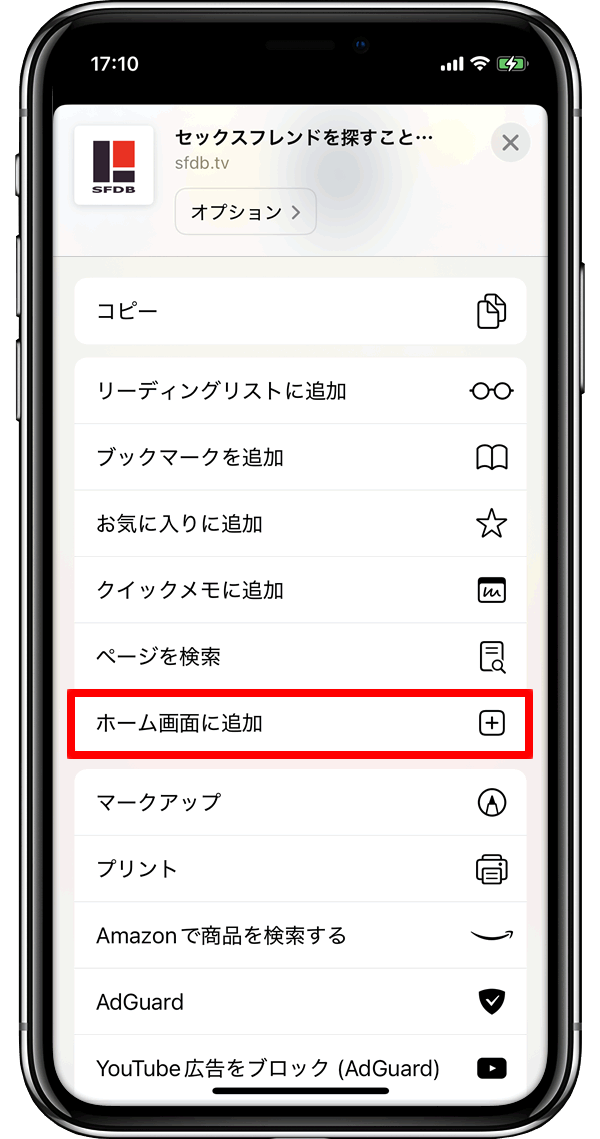
- タイトルが appSFDB になっていることを確認して 追加 をタップ。
- ホーム画面にアイコンが出現したら完了! 以降はアプリと同じ感覚で起動できます。
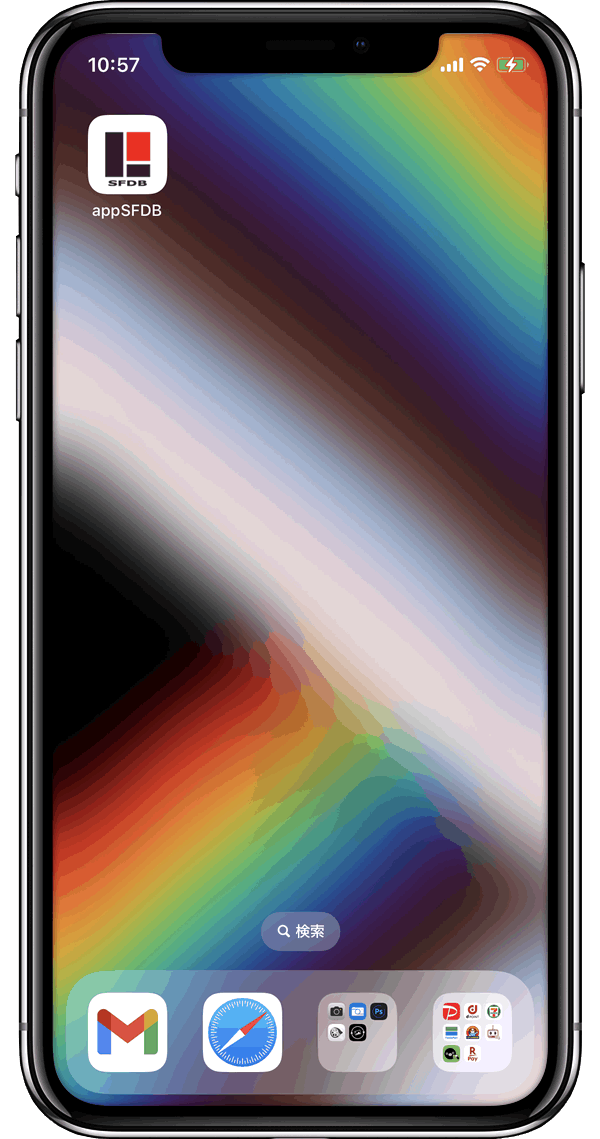
プッシュ通知を有効にするには
初回起動時に「“appSFDB” は通知を送信します。よろしいですか?」と表示されたら 許可 を選択してください。
Android(Google Chrome)
- Chrome で SFDB にアクセスします。
- 数秒後、画面下部または上部に 「“appSFDB” を追加」 バナーが現れたら 追加する をタップ。
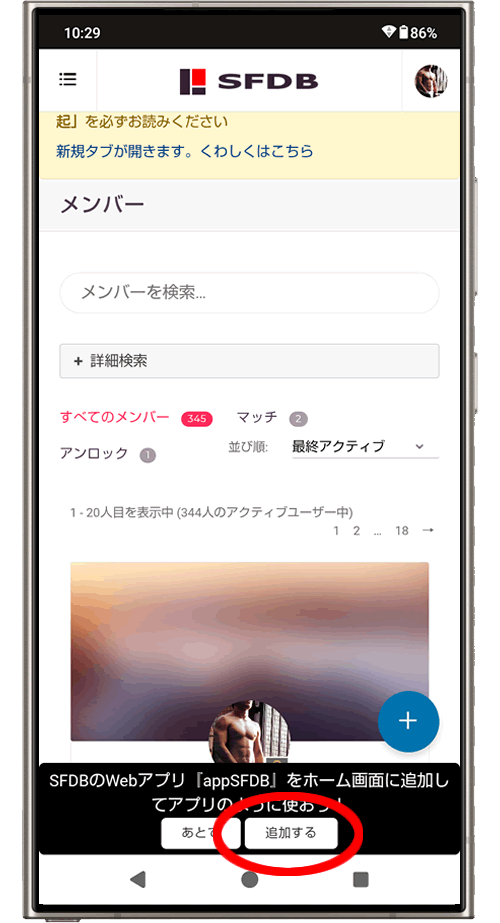
- バナーが出ない場合は、︙(3 点メニュー)→ アプリをインストール (または ホーム画面に追加 )を選択してください。
- ホーム画面/アプリ一覧に appSFDB アイコンが追加されれば完了です。
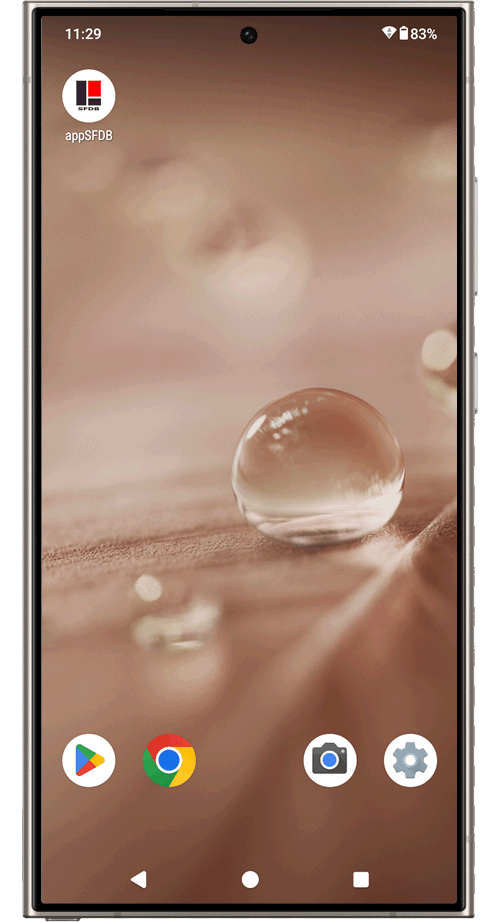
Samsung Internet や Microsoft Edge などでも、基本的にはメニューから「アプリをインストール」または「ホーム画面に追加」で同様に導入できます。
よくある疑問
appSFDBは有料ですか?
appSFDBは無料でインストールしていただけます。サブスクリプションなどもありません。
アンインストール方法は?
ホーム画面の appSFDB アイコンを長押し→「Appを削除」または「アンインストール」で削除できます。Web版のアカウント・データには影響しません。


![[STG] SFDB](https://stg.sfdb.jp/wp-content/uploads/2020/07/logo-white.png)